
面对繁杂的文档处理任务,如何突破效率瓶颈?本期“wps 202612 周效率实践清单”专为高频办公用户打造,直击多设备同步冲突、专业词库配置繁琐等痛点。我们将通过真实的快捷键组合场景与云端版本排查细节,带你解锁WPS的隐藏生产力。告别无效加班,从重塑你的数字办公工作流开始,让每一次敲击键盘都转化为实质的产出。
效率的差距往往藏在毫秒级的操作习惯中。当你还在为跨设备文档版本错乱而焦头烂额时,顶尖职场人已经通过精细化的工具调校完成了工作流闭环。这份实践清单将为你拆解那些真正能省下时间的硬核操作。
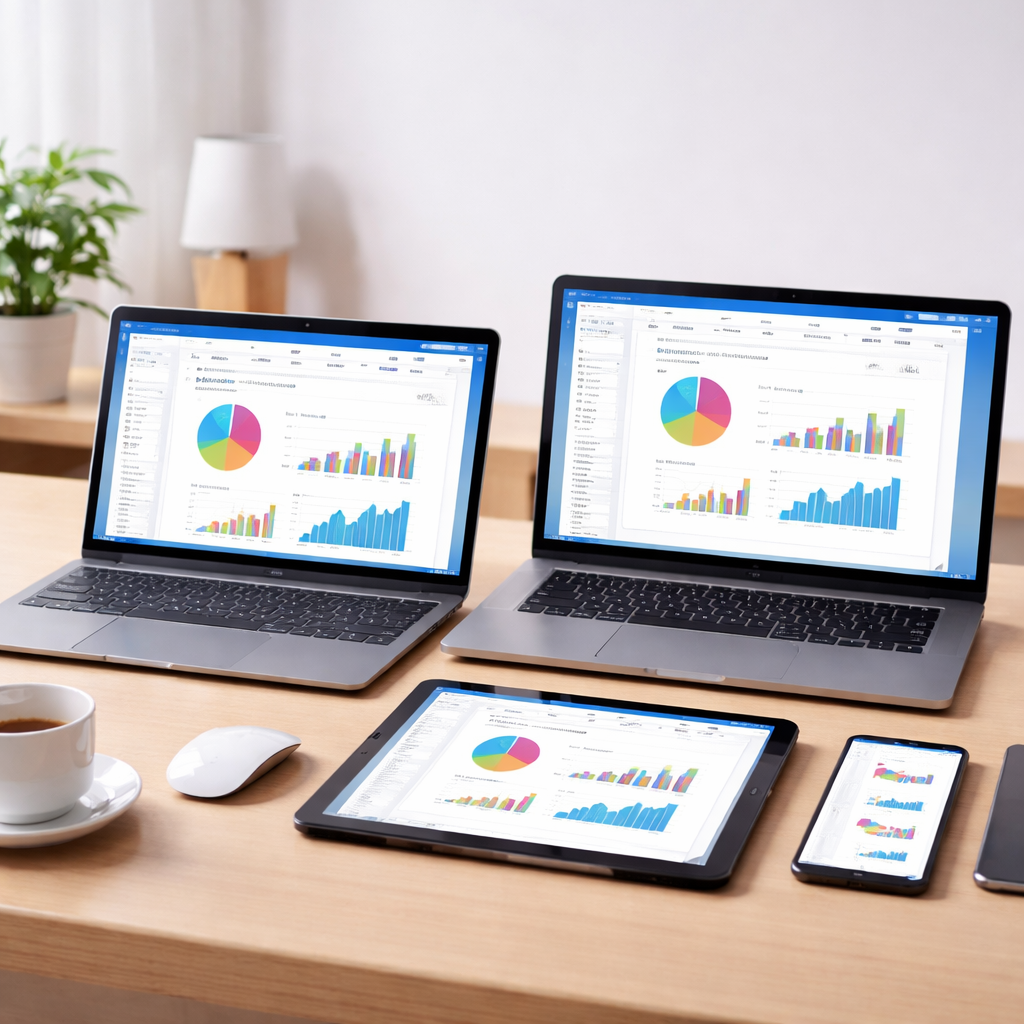
在高铁上用iPad修改了方案,回到办公室打开PC却发现内容未更新?这是高频移动办公者常踩的坑。在WPS 12.1.0及以上版本中,遇到此类多设备同步延迟,不要急于覆盖保存。正确排查路径是:点击右上角“云端备份”图标,进入“历史版本”面板。若发现PC端停留在旧版本,请检查右下角状态栏的“云同步状态”是否显示为“同步受阻(错误码:-40012)”。此时只需在设置中清理本地缓存,并强制刷新云文档目录,即可秒速拉取iPad上的最新修改,避免心血付之东流。
撰写医疗或法律等专业文档时,频繁的专有名词报错会严重打断心流。本周的效率实践要求你彻底告别手动“忽略报错”。通过WPS的“选项-拼写检查-自定义词典”功能,你可以直接导入.dic格式的行业专属词库。实操建议:建立一个团队共享的云端词库文件,当有新增术语(如“阿托伐他汀钙片”)时,只需一人添加,全组通过云同步即可自动挂载。这不仅消除了满屏的红色波浪线,更能配合自动更正功能,输入首字母即可补全长串专业词汇,录入速度提升40%以上。
真正的效率高手极少在键盘与鼠标之间频繁切换。除了熟知的Ctrl+C/V,你需要掌握更具杀伤力的组合键。以长篇排版为例,当需要将分散在各段落的重点数据统一标红加粗时,不要再逐一选中修改。按住Ctrl键双击目标词汇实现精准多选,接着连招Ctrl+B(加粗)与Shift+F3(调出字体颜色面板,需自定义映射)。此外,利用Alt+Shift+上下方向键可以不剪切直接上下移动当前段落,在调整报告逻辑框架时,这种无鼠化操作能让你保持绝对的专注与极高的修改帧率。

面对几十页的数据报表或竞品分析,单屏单窗口的阅读方式极其低效。WPS提供的“并排比较”功能是多文档核对的利器。在“视图”选项卡中开启“并排比较”并勾选“同步滚动”,你可以同时对比2025年与2026年的财报数据,任何差异一目了然。对于单文档的深度批注,建议开启“护眼模式”并使用快捷键Ctrl+Alt+M快速插入批注。将批注框固定在右侧边栏,配合触控板的双指缩放,能在不遮挡正文的前提下,构建一个极度舒适且高效的沉浸式审阅视窗。
这通常是因为离线期间开启了“另存为本地副本”的保护机制。请在“文件-备份与恢复-本地备份”中找到该离线文件,手动打开后,WPS顶部会弹出“发现云端有新版本”的提示,点击“对比并合并”即可精准处理差异段落。
词库文件过大(超过5MB)会导致实时拼写检查引擎负荷过高。建议将庞大的综合词库拆分为按项目划分的子词库,在“自定义词典”设置中仅勾选当前项目强相关的词库。同时,可适当调高拼写检查的延迟触发时间(如设为500ms)。
放弃直接的Ctrl+V。在目标文档中使用Ctrl+Alt+V唤出选择性粘贴面板,务必勾选“保留源列宽”和“带格式文本”。如果是跨PC与Mac端操作,建议先将表格存为云端组件,再在另一端插入该组件,可实现100%的像素级格式还原。
掌握这些硬核技巧,只是重塑工作流的第一步。想获取更多针对特定岗位的提效配置方案?立即下载最新版WPS,并访问官方效率社区,解锁完整的“wps 202612 周效率实践清单”及配套自动化模板。
全球领先的办公软件服务商,为亿万用户提供极致的文档创作与协作体验。
