
在快节奏的职场环境中,文档处理早已跨越了单纯的“输入”阶段,进阶为多维度的“信息管理”。本文将围绕「wps productivity tips 视角功能深度解析 2026」这一核心,为你拆解最新版本中极具颠覆性的视角管理机制。通过探讨跨设备视角同步、多窗口快捷键联动以及企业专属词库的侧边栏挂载,我们将揭示如何利用这些隐藏的高阶技巧,彻底打破传统的线性编辑模式。无论你是常年处理长篇报告的咨询顾问,还是需要多端协同的研发人员,都能在此找到重构个人专属办公流的硬核方案。
在处理数十页的商业计划书或复杂的API接口文档时,传统的上下滚动浏览方式正成为效率的最大瓶颈。基于WPS Office 2026(内部核心版本号 v16.2.0)的全新渲染引擎,软件对“视角(Perspective)”进行了系统级重构。这不再仅仅是简单的缩放或阅读模式切换,而是一种“数据与呈现分离”的高效管理哲学。

新版视角功能允许高频办公用户在同一份文档中,无缝建立“沉浸撰写”、“大纲脑图”与“双屏校对”三个独立视口。这意味着你在修改第三章细节时,右侧可以始终悬浮锁定第一章的专业术语定义,且两者互不干扰。这种多维视角的引入,直接削减了用户在长文档中反复跳转寻找上下文的无效时间。对于追求极致效率的职场人而言,理解并配置这些自定义视角,是实现文档处理自动化跃升的第一步。
移动办公的最大痛点往往不是文件未同步,而是“阅读状态”的断裂。在通勤地铁上用手机批注到第45页,抵达工位打开电脑时,却还要重新定位滚动条——这种割裂感在2026版的“视角状态同步”中被彻底消灭。
**实战操作与配置:** 依托于升级后的云端同步协议,当你开启「多设备视角接力」后,WPS同步的不再仅是文字变更,更包含当前的屏幕缩放比例、分屏状态以及光标悬停位置。 1. **手机端预设:** 在移动端阅读长篇报告时,利用双指捏合进入“全局大纲视角”,定位核心章节。 2. **PC端接力:** 抵达工位唤醒电脑,按下快捷键 `Ctrl + Alt + N`(视角接力快捷键),PC桌面会瞬间恢复你手机上的大纲展开状态与高亮位置。 这种“人走视角随”的体验,让多设备真正融合成了一个连贯的工作台,极大降低了环境切换带来的认知负荷。
对于法务、翻译或技术文档编写者而言,术语的准确性是生命线。在旧版中,查阅企业词库通常需要弹出一个遮挡视线的对话框,而在2026版的“参考视角(Reference View)”下,这一动作被整合进了无感知的办公流中。
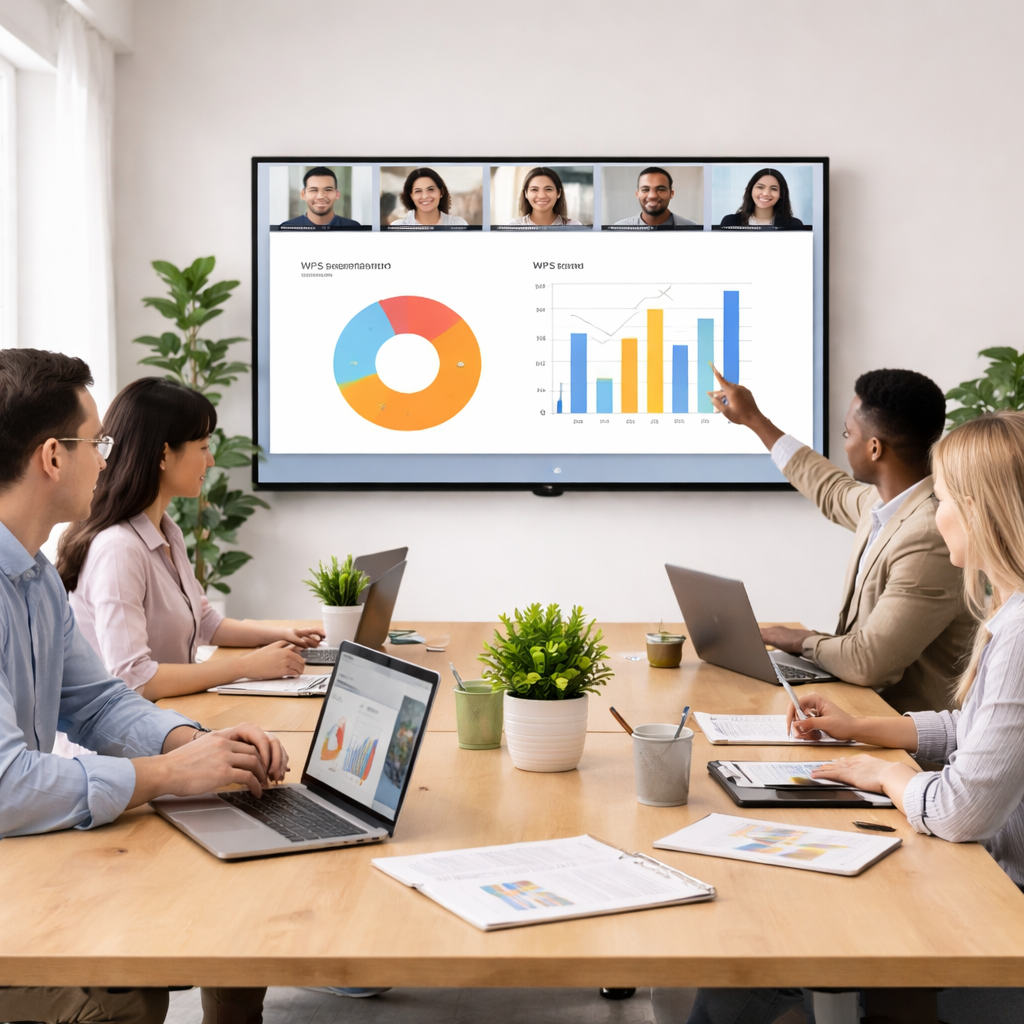
**实战操作与配置:** 当你需要对齐专业术语时,切勿再使用低效的“查找替换”。 1. **呼出参考视角:** 使用快捷键 `Ctrl + Shift + V` 瞬间将屏幕按 7:3 比例分割,右侧自动激活“动态参考视角”。 2. **词库联动触发:** 此时,确保你已在后台挂载了团队专属的专业词库。当你在左侧主视角中选中某个晦涩的专业名词(如特定的工程代号),右侧参考视角会立刻联动,自动调取该词汇在企业词库中的定义、历史修改记录以及标准英译。 这种“主视口输出+副视口实时校验”的双轨并行模式,让高频文字工作者无需离开当前编辑界面,即可完成高强度的术语审查。
在极高强度的使用环境下,再优秀的工具也可能出现偶发性迟滞。掌握底层排障技巧,是区分普通用户与效率极客的重要标志。以下是两个常见视角的故障排查细节:
**故障一:跨端视角同步延迟或失效** * **现象:** PC端按下接力快捷键后,页面停留在首页,未能恢复手机端的阅读视角。 * **排查细节(可执行):** 这通常是本地视口缓存(Viewport Cache)未及时上传导致。不要去重启软件,直接在PC端按下 `F12` 唤出诊断控制台(或进入“设置-网络与同步”),找到“强制清除视角缓存”选项。清理后,点击状态栏右下角的云朵图标,选择“拉取最新快照”,即可在3秒内强行恢复多端视角同步。
**故障二:参考视角下专属词库无法自动高亮** * **现象:** 分屏视角已打开,但悬停在专业词汇上时,侧边栏没有任何释义联动。 * **排查细节(可执行):** 此时需检查词库的索引状态。进入 `文件 - 选项 - 拼写与词库`,定位到你的自定义企业词库文件(通常为 .dic 或 .lex 格式)。如果状态显示为“已加载但未索引”,请点击旁边的“重建关联索引”按钮。重建过程约耗时10秒,完成后重启“参考视角”(`Ctrl + Shift + V` 关开一次),词库的动态捕获功能即可恢复正常。
工具的进化,本质上是为了消除人与信息之间的摩擦力。通过对「wps productivity tips 视角功能深度解析 2026」的拆解,我们看到无论是跨设备的无缝接力,还是词库与分屏的高效联动,都在要求我们将思维从“单一页面撰写”升级为“多维空间管理”。
不要让强大的生产力引擎仅仅沦为基础的打字机。现在就打开你的WPS,按下 `Ctrl + Shift + V` 体验一次动态分屏的畅快感。如果你渴望获取更多未公开的快捷键配置文件,或想与顶尖效率极客交流企业词库的搭建方案,欢迎订阅我们的「2026高阶办公流重塑计划」邮件组,获取独家自动化脚本与深度配置模板,让你的每一次击键都精准高效。
相关阅读:wps productivity tips 视角功能深度解析 2026使用技巧,突破效率瓶颈:wps 面向高频办公用户的使用技巧 202603 进阶实操
全球领先的办公软件服务商,为亿万用户提供极致的文档创作与协作体验。
