随着WPS Office 2026版本的深度普及,用户对于跨设备办公中的隐私边界愈护愈发关注。本文针对“wps 权限与隐私设置答疑 2026”这一核心诉求,详细拆解了从云端同步过滤到AI辅助功能的数据授权逻辑。我们将重点讨论如何通过“隐私中心”精细化管理个人词库与快捷键配置,并解决多人在协作模式下的权限冲突问题。无论您是追求极致效率的职场精英,还是重视数据资产的安全专家,这份实操手册都将帮助您在2026年的数字化办公环境中游刃有余,确保每一份核心文档都在受控范围内流转。
步入2026年,办公软件的智能化程度达到了新高度,但随之而来的权限管理也变得更加复杂。很多高频办公用户发现,简单的“登录即同步”已无法满足精细化的隐私需求。本文将直击WPS 2026版权限设置的痛点,带你掌握那些隐藏在菜单深处的安全开关。
在2026版的WPS中,多设备同步(Multi-device Sync)已成为标配,但不少用户在公共办公设备登录后,担心“最近访问”列表泄露个人隐私。实操排查中,若要实现“只同步文档内容,不同步历史记录”,需进入“设置-隐私设置-云端同步管理”。在这里,你可以找到2026版新增的“设备隔离模式”。开启后,当前设备产生的搜索关键词、打开路径及快捷键自定义方案将仅保存在本地。例如,你在家中使用平板电脑修改的敏感合同,在公司电脑的“最近”列表中将不再自动置顶,除非你手动点击“同步到所有端”。这种精细化控制解决了高频办公用户在不同场景切换时的隐私焦虑,确保了办公轨迹的私密性。
2026版WPS深度集成了AI助手,其核心依赖于对用户输入习惯的学习。对于涉及行业机密的办公用户,如何防止AI“过度学习”?在“wps 权限与隐私设置答疑 2026”相关的技术反馈中,关键点在于“个性化词库”的授权。用户应定位到“偏好设置-输入辅助-隐私保护”,关闭“参与AI模型训练计划”。此外,针对2026版特有的“智能摘要”功能,建议在处理包含身份证号、金额等敏感信息的文档时,先通过“安全-文档脱敏”工具进行一键遮盖。系统会利用本地算力而非云端算力进行处理,从物理层面切断了敏感数据上传的风险,这正是高效与安全并存的最佳实践。
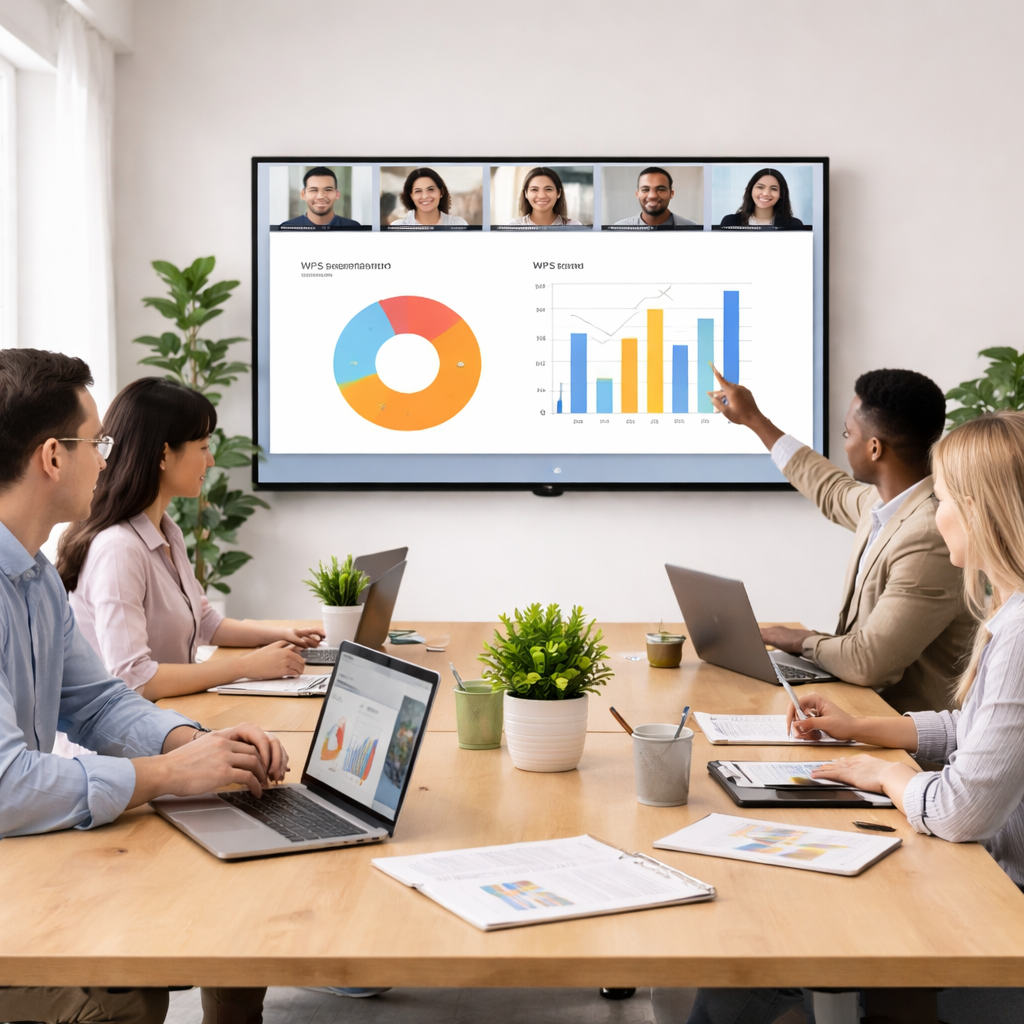
这是一个真实的使用场景:某项目组在协作编辑一份WPS表格时,成员A拥有“可编辑”权限,但保存时却频繁弹出“权限受限”或“文档被锁定”。在2026版中,这通常不是账号权限问题,而是“并发冲突保护机制”触发的隐私锁定。排查细节如下:首先检查文档右上角的“协作状态栏”,确认是否有成员开启了“独占编辑”模式。若无,请进入“文件-信息-管理权限”,查看是否设置了“禁止下载与另存为”的附加约束。2026版引入了动态权限校验,每隔15分钟会与服务器同步一次令牌(Token)。如果你的网络环境存在高延迟,建议在隐私设置中将“离线编辑授权”时间延长至4小时,以规避因瞬时断网导致的保存失败。
WPS 2026版不仅是一个编辑器,更是一个开放平台。许多用户安装了第三方PDF转换、OCR识别插件,这些插件往往在后台静默调用系统权限。要进行权限审计,请通过“左上角头像-账号中心-权限授权管理”查看。2026版新增了“调用日志”功能,你可以清晰看到某个插件在何时读取了你的剪贴板或读取了哪些文件夹。如果发现某插件频繁请求非关联权限,应立即撤销其OAuth2.0授权。此外,针对企业用户,2026版支持“国密级别”的加密逻辑,在隐私设置中开启“硬件级加密”后,即使文档流转到外部环境,没有对应的硬件Token也无法解密,这为数字化办公筑起了最后一道防线。
这是因为手机端的“缓存缩略图”未同步清理。请在手机端WPS进入“设置-清理缓存”,并确保在PC端的“隐私设置”中开启了“删除文件时同步清除缓存缩略图”选项。2026版为了提升预览速度默认保留缓存,需手动更改此逻辑。
WPS 2026版提供了“动态水印权限”。在“权限设置-高级权限”中,勾选“仅查看并开启防截屏水印”。此时,对方屏幕会浮现其账号ID和IP地址的水印,且在部分受支持的系统环境下,WPS会直接触发底层API拦截系统截屏指令。
这通常是因为“配置同步”权限被关闭。请前往“设置-同步设置”,勾选“个人办公环境设置(含快捷键、词库)”。请注意,2026版为了隐私安全,默认不跨企业域同步此类配置,若在公司账号和个人账号间切换,需手动导出配置包。
想要体验更安全的办公环境?立即下载 WPS Office 2026 最新版,配置您的专属隐私防护盾。
相关阅读:wps 权限与隐私设置答疑 2026使用技巧,wps 设置优化与稳定性建议 202603:高阶办公环境下的性能调优手册
全球领先的办公软件服务商,为亿万用户提供极致的文档创作与协作体验。
